Windows நிறுவல் வழிகாட்டி
தமிழ் நிரலை உங்கள் கணினியில் எளிதாக செட்டப் செய்ய கீழ்க்கண்ட படிகளைப் பின்பற்றவும்.
Windows-க்கான தமிழ் நிரல்
பதிப்பு: 0.1 அளவு: ~900 MB .zip File
ZIP கோப்பை C:\ ட்ரைவில் எக்ஸ்ட்ராக்ட் செய்யவும்
தரவிறக்கம் (Download) செய்த TamilNiral_Win_V-0.2.zip கோப்பை Right-Click செய்து, "Extract All..." என்பதைக் கிளிக் செய்யவும்.
தோன்றும் விண்டோவில் உள்ள பழைய பாதையை முழுமையாக அழித்துவிட்டு, வெறும் C:\ என்று மட்டும் டைப் செய்து Extract பட்டனை அழுத்தவும்.
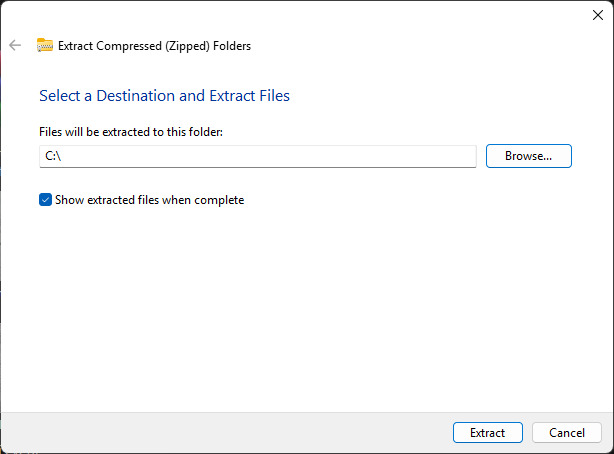
படம்: C:\ ட்ரைவில் நேரடியாக எக்ஸ்ட்ராக்ட் செய்யும் முறை.
ஃபோல்டரைச் சரிபார்க்கவும்
எக்ஸ்ட்ராக்ட் செய்து முடித்தவுடன், உங்கள் கணினியின் C: ட்ரைவில் TamilNiral_V-0.2 என்ற புதிய ஃபோல்டர் உருவாகியிருக்கும். உள்ளே சென்று சரிபார்க்கவும்.
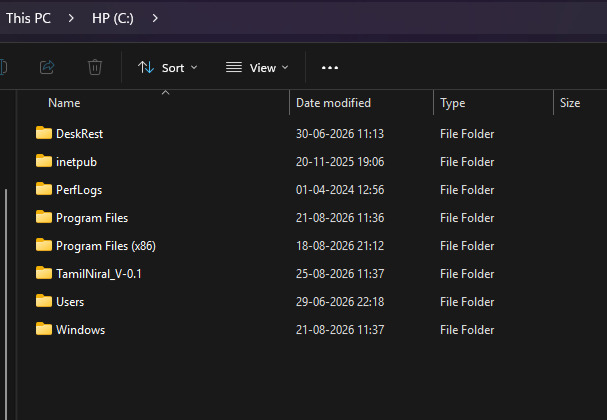
படம்: C:\ ட்ரைவில் உருவாகியுள்ள தமிழ் நிரல் ஃபோல்டர்.
சிஸ்டம் PATH-ல் இணைக்கவும் (முக்கியம்)
தமிழ் நிரலை கமாண்ட் ப்ராம்ப்ட்டில் (CMD) எங்கு வேண்டுமானாலும் பயன்படுத்த, கீழே உள்ள மூன்று முகவரிகளையும் (Paths) கட்டாயம் செட் செய்ய வேண்டும்.
- விண்டோஸ் Search-ல் "Environment Variables" எனத் தேடி, Edit the system environment variables என்பதைத் திறக்கவும்.
- அதில் Environment Variables... பட்டனைக் கிளிக் செய்யவும்.
- கீழே உள்ள System variables பெட்டியில் Path என்று இருக்கிறதா எனப் பார்க்கவும்.
- Path இருந்தால்: அதைத் தேர்ந்தெடுத்து Edit கொடுக்கவும். பின்னர் New என்பதைக் கிளிக் செய்து, கீழ்க்கண்ட மூன்று முகவரிகளையும் ஒவ்வொன்றாகப் பேஸ்ட் செய்யவும்.
- Path இல்லையென்றால் (புதிதாக உருவாக்க): New பட்டனைக் கிளிக் செய்யவும். Variable name-ல் Path என டைப் செய்துவிட்டு, Variable value-ல் கீழ்க்கண்ட மூன்று முகவரிகளையும் (ஒவ்வொன்றுக்கும் இடையே அரைகற்புள்ளி (;) வைத்து) பேஸ்ட் செய்யவும்.
1. தமிழ் நிரல் மெயின் கோப்பு (Main Path):
2. C++ கம்பைலருக்கான கோப்பு (MinGW Path):
3. WebAssembly-க்கான கோப்பு (EMSDK Path):
4. Git-க்கான கோப்பு (Git Path):
இந்த 4 சரியாக சேர்த்த பிறகு, அனைத்து விண்டோக்களிலும் OK பட்டனை அழுத்தவும்.
சரியாக இன்ஸ்டால் ஆகிவிட்டதா? 🎉
அவ்வளவுதான்! இப்போது எந்த ஒரு Terminal அல்லது CMD-ஐத் திறந்தும், கீழ்க்கண்ட கமாண்டை டைப் செய்து உங்கள் தமிழ் நிரலை இயக்கலாம்!
எல்லாம் சரியாக நடந்திருந்தால், உங்களுக்கு இந்த வெளியீடு (Output) கிடைக்கும்:
VS Code & எக்ஸ்டென்ஷன் நிறுவுதல்
கோடிங் உலகத்திற்குப் புதிதாக வருபவர்களா நீங்கள்? எந்தக் கவலையும் வேண்டாம்! தமிழ் நிரலை அழகாக, கலர்ஃபுல்லாக எழுத Visual Studio Code (VS Code) என்ற மென்பொருள் தேவை.
பகுதி 1: VS Code-ஐ நிறுவுதல்
- முதலில் இந்த லிங்க்கை கிளிக் செய்து விண்டோஸுக்கான (Windows) VS Code டவுன்லோட் செய்யவும்.
- டவுன்லோட் ஆன செட்டப் ஃபைலை டபுள் கிளிக் செய்து திறக்கவும்.
- தோன்றும் திரைகளில் 'Next' பட்டனைத் தொடர்ந்து அழுத்தி, கடைசியாக 'Install' கொடுத்து முடிக்கவும்.
பகுதி 2: தமிழ் நிரல் எக்ஸ்டென்ஷனை (VSIX) இணைத்தல்
VS Code-ல் தமிழ் நிரலுக்கான கலர்கள் (Syntax Highlighting) சரியாக வேலை செய்ய, கீழேயுள்ள ஃபைலை டவுன்லோட் செய்யவும்.
TamilNiral.vsix டவுன்லோட் செய்- VS Code மென்பொருளைத் திறக்கவும்.
- இடதுபுறம் உள்ள மெனுவில் Extensions (நான்கு கட்டங்கள் போட்ட ஐகான்) என்பதைக் கிளிக் செய்யவும்.
- மேலே உள்ள Search பாக்ஸுக்கு வலதுபுறம் மூன்று புள்ளிகள் (...) கொண்ட ஒரு பட்டன் இருக்கும். அதைக் கிளிக் செய்யவும்.
- வரும் மெனுவில் "Install from VSIX..." என்பதைத் தேர்ந்தெடுக்கவும்.
- இப்போது டவுன்லோட் செய்த TamilNiral.vsix ஃபைலைத் தேர்ந்தெடுத்து 'Install' கொடுக்கவும்.
உங்கள் முதல் தமிழ் நிரல்!
VS Code-ல் புதிய ஃபைல் ஒன்றை உருவாக்கி, அதனை முதல்.நிரல் என சேவ் செய்யவும். கீழ்க்கண்ட குறியீட்டை அதில் எழுதவும்:
இதை இயக்க, Terminal-ல் (Ctrl+`) கீழ்க்கண்ட கமாண்டை கொடுக்கவும்:
வாழ்த்துகள்! நீங்கள் இப்போது தமிழ் நிரலாளர்! 🚀
ஒரு முக்கிய குறிப்பு (Terminal Issue)
சில நேரங்களில் கமாண்ட் ப்ராம்ப்ட் (CMD) அல்லது PowerShell-ல் வெளியீட்டைப் பார்க்கும்போது, தமிழ் எழுத்துக்கள் உடைந்தோ, இடைவெளி விட்டோ அல்லது ஒன்றோடு ஒன்று ஒட்டியோ (Rendering issues) தெரியலாம்.
தயவுசெய்து கவனிக்கவும்: இது தமிழ் நிரலின் பிழை அல்ல! விண்டோஸ் இயங்குதளத்தின் பழைய கன்சோல் வடிவமைப்பு, தமிழ் எழுத்துருக்களை முழுமையாகச் சப்போர்ட் செய்யாததே இதற்குக் காரணம். விரைவில் இதற்கு சிறப்பான மாற்று வழியைக் கொண்டுவருவோம். 🙏
வாருங்கள், தமிழால் இணைவோம்!
தமிழ் என்பது வெறும் மொழி அல்ல, அது நம் அடையாளம். முச்சங்கம் கண்டு உலகை ஆண்ட நம் தாய்மொழி, இன்றைய தொழில்நுட்பப் பந்தயத்திலும் தடம் பதிக்க வேண்டும். "தமிழ் நிரல்" அதற்கான ஒரு சிறு விதை மட்டுமே!